押すのは、鳴ったあとでいい。
キーを押すと、直前の音(初めは10秒。長さは設定で5〜60秒)を、前後の無音をのぞいてWAVでコピーします。
CtrlAltS
クリップ5.8秒
Ctrl + Vドラッグでも
いいところが鳴った。あとから押す。前後の無音は、自動でカット。直前の音が、貼れる音に。
 OtoShot
音のスクショ係。
ONにしておけば、直前の音にさかのぼれる。
いいところで Ctrl + Alt + S、あとは貼るだけ(ドラッグでも)。
Storeを使わない場合は、インストーラー版もあります。電子署名がないため、インストール時や初回起動時にWindowsの確認が出る場合があります。
無料で使えます。開発を応援する
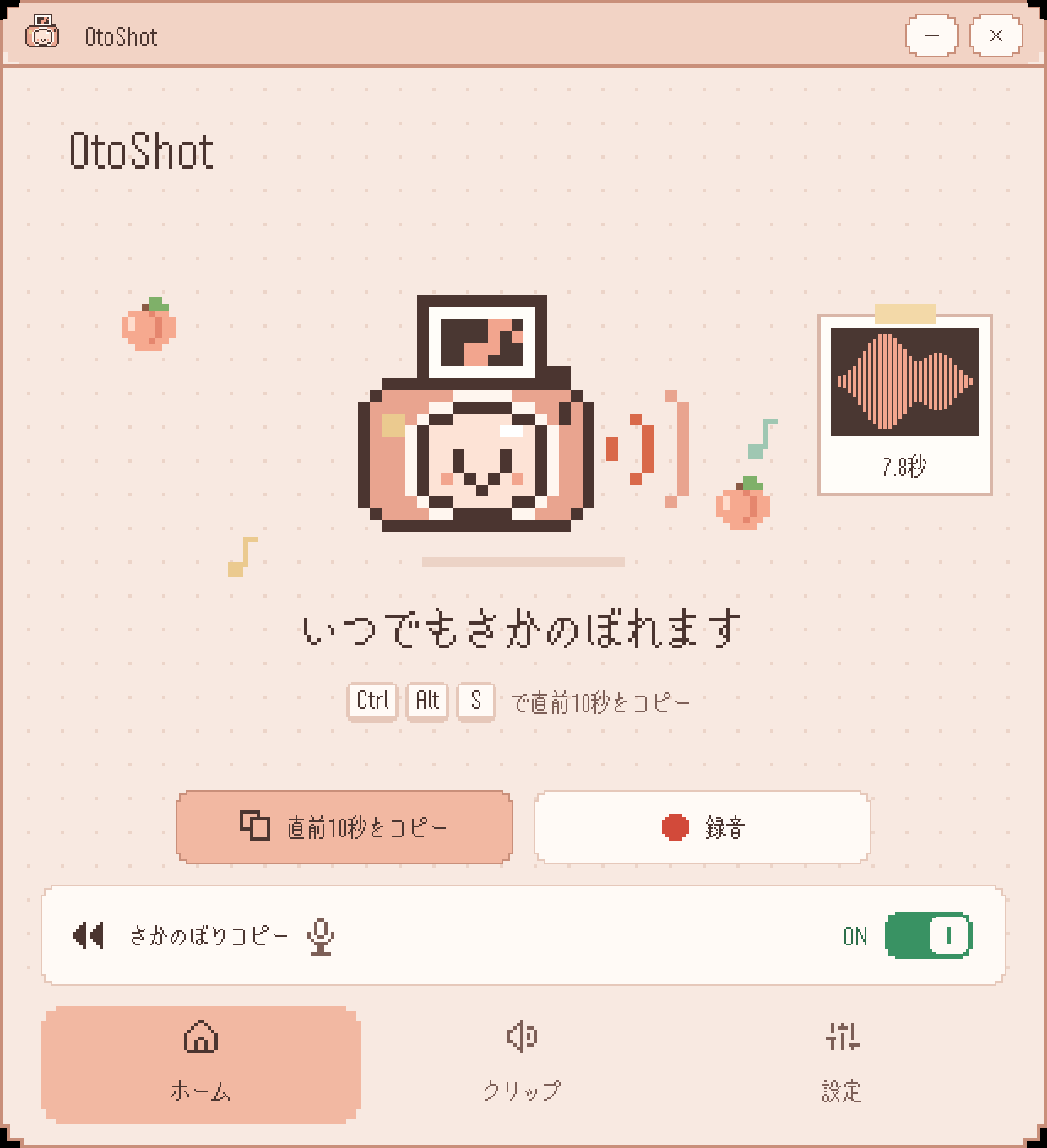
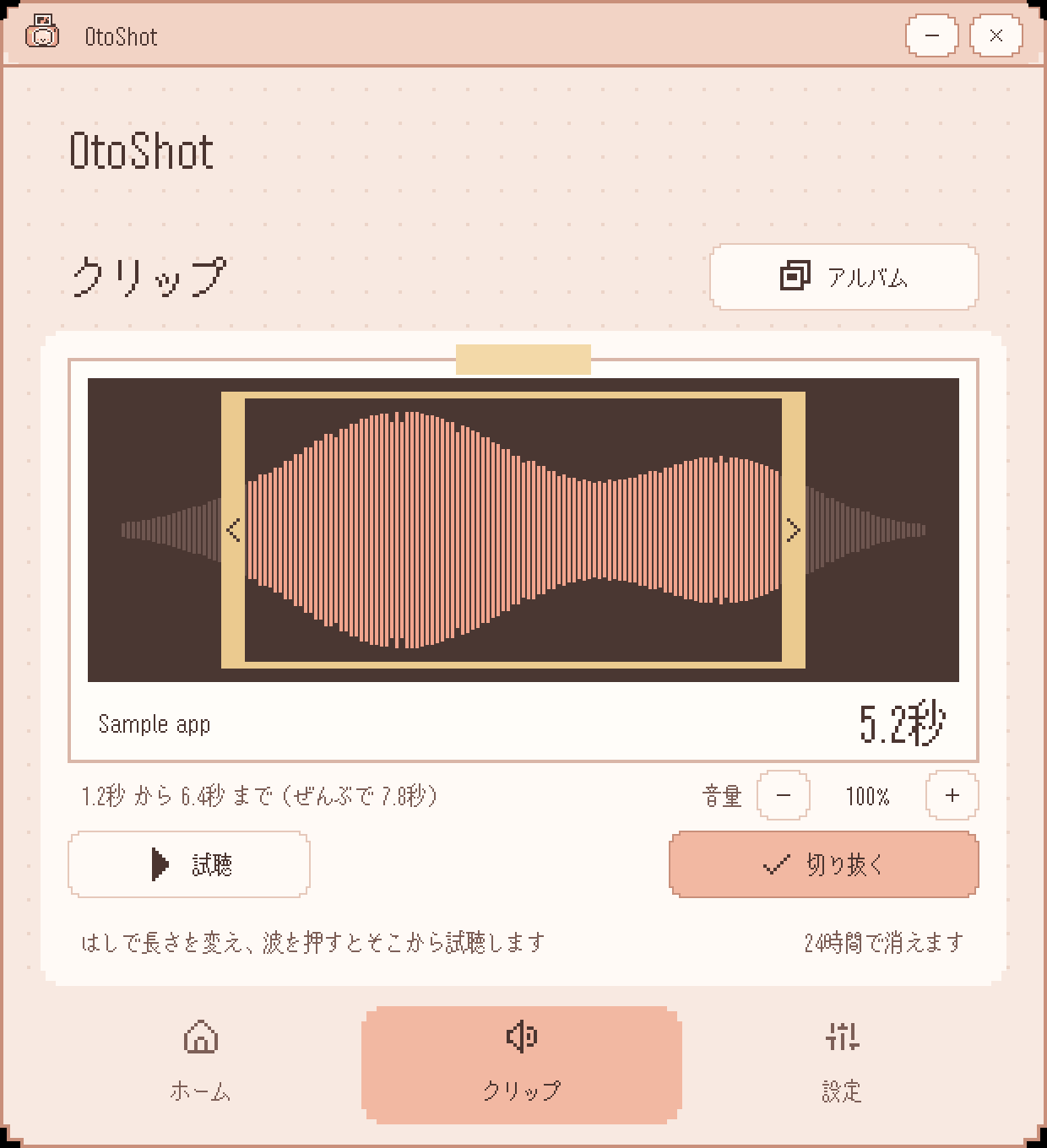
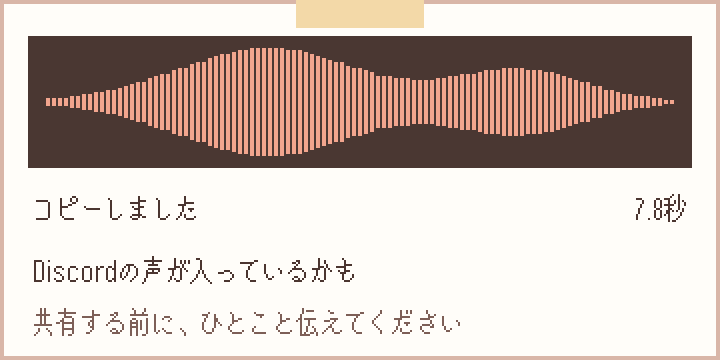
実際の画面です(見本の音)。
キーを押すと、直前の音(初めは10秒。長さは設定で5〜60秒)を、前後の無音をのぞいてWAVでコピーします。
いいところが鳴った。あとから押す。前後の無音は、自動でカット。直前の音が、貼れる音に。
コピーしたあとは、クリップのページで。
Ctrl + Alt + R で始めて、もう一度で止める。最長10分。
マイクの声を重ねてコピー。いらなければ外せます。
コピーした音は、保存時間(初めは24時間)で自動で消えます。残したいものは、アルバムでお気に入りに。
ピーチ・レモン・ブルーベリー・グレープと、ダークモード。
Microsoft Store か、インストーラーで。
ホームのスイッチをONに。
いいところで押して、Ctrl + V かドラッグで貼る。
×でトレイにしまっても、さかのぼりは続きます。
OtoShotは、PCで鳴っている音をそのままコピーします。通話中なら、相手の声も入ります。
ほとんど使いません。ONの間のメモリは約50MB(再生デバイスとマイク)、CPUは開発に使ったPCで1コアの約0.3%です。OFFにすると止まります。
通信の機能がないので、音も設定も外へ送りません。キー入力は決めたショートカットだけを受け取り、ほかのアプリには入り込みません。管理者権限もいりません。詳しくはプライバシーへ。
インストーラー版は電子署名がないため、Windowsが確認を出すことがあります。配布ページから入手したものなら、[詳細情報] → [実行] で進めます。SHA-256のハッシュも添えます。Microsoft Store版では出ません。
Windowsが鳴らしている音を受け取るだけで、ゲームのプログラムやメモリには触りません。チート対策での扱いはゲームごとに違うので、気になるときはゲームの案内を見てください。
はい、無料です。気に入っていただけたら、OFUSE で開発を応援していただけると嬉しいです。
WAVファイルを貼れる場所です。Discordとエクスプローラーで確かめています。Ctrl + V のほか、クリップの波やアルバムの行をドラッグしても貼れます。DAWには、ドラッグで入れられます(Fender Studioで確かめています)。Ctrl + V はDAWによっては使えません。
入ります。通話の声はふつう再生デバイスの音に入っているためです。共有する前に、ひとこと伝えてください。
初めはWindowsの既定のマイクを使います。初めてONにするときのチェックで外せます。
イヤホンのマイクを使うと、Windowsが通話用の音質に切り替えることがあります。「設定 → 音声デバイス」でマイクを替えると戻ります。
ONの間はマイクを使っている印です。隠しません。マイクがいらなければ「設定 → 音声デバイス」で「使わない」に。
マイクを使っている間は、Windowsが自動のスリープを止めることがあります。スタートメニューからのスリープや、ノートPCのふたを閉じるのはいつもどおり使えます。自動でスリープさせたいときは、さかのぼりコピーをOFFにするか、「設定 → 音声デバイス」でマイクを「使わない」に。
ASIOや排他モードの音は拾えません。DAWの出力をWASAPI(共有)にするか、ループバック入力を「マイク」に選んでください。
「設定 → ショートカットキー」で変えられます。
さかのぼりの音はメモリの中だけです。コピーしたWAVはこのPCに保存し(10秒で約1.9MB)、保存時間(初めは24時間)をすぎると消えます。お気に入りと、表示中・クリップボードの中のものは残ります。
Microsoft Store版は、Storeから更新が届きます。インストーラー版は、新しい版をそのまま入れ直してください。設定とクリップはそのままです。
クリップと設定は残ります。いらなければ %LOCALAPPDATA%\OtoShot と %APPDATA%\OtoShot を消してください。
X の @yoruhinot までお知らせください。どのアプリで、どうなったかを書いてもらえると助かります。
Storeを使わない場合は、インストーラー版もあります。電子署名がないため、インストール時や初回起動時にWindowsの確認が出る場合があります。
無料で使えます。開発を応援する